Como preservar mídias no Internet Archive (Wayback Machine)
Tutorial passo a passo sobre como utilizar o archive.org para preservar conteúdos digitais e mídias contra a perda de dados na internet.
Authors
- Caio Palombo
Tutorial: Como Preservar Mídias no Internet Archive (Wayback Machine)
Infelizmente, sites, arquivos, notícias, vídeos e tudo o que está na internet corre o risco de se perder para sempre, sem contar as muitas mídias e documentos que ainda estão em formato analógico. Para preservá-las, a organização archive.org oferece um serviço chamado Wayback Machine, que salva páginas da web e vários tipos de arquivos no seu repositório on-line.
Este tutorial ensina como preservar as mídias que estão na internet, mesmo que elas se percam ou se modifiquem drasticamente com o tempo.
⚠️ Importante: Muitos arquivos estão protegidos por direitos autorais. Caso tenha dúvidas sobre o que pode ou não ser carregado, leia as políticas do site em: archive.org/about/terms.
1. Página Inicial e Login
Antes de fazer qualquer upload, crie a sua conta, verifique-a no seu e-mail e faça o login no site.
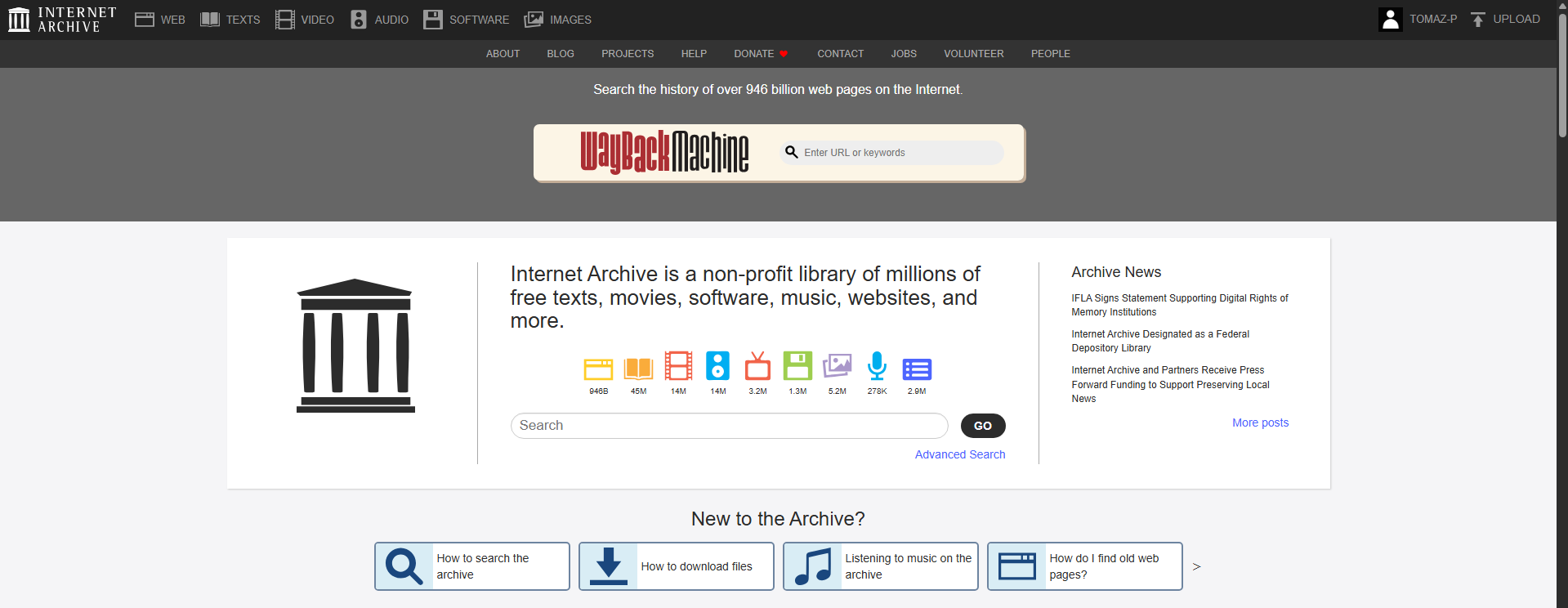
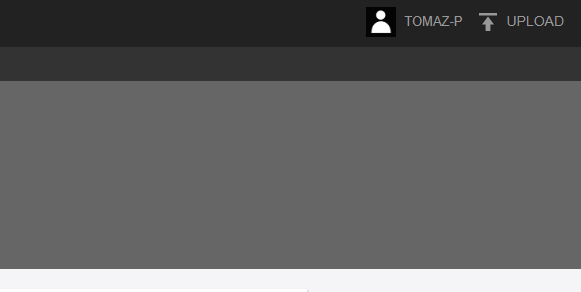
1.1. Com o perfil ligado, clique no símbolo de upload localizado no canto superior direito da página inicial.
2. Seleção de Ficheiros
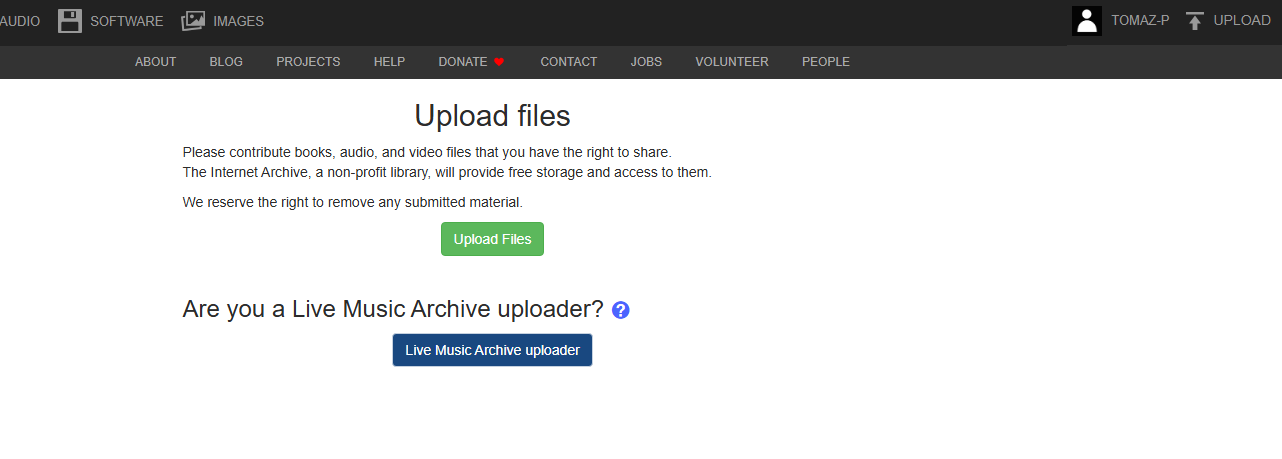
Nesta tela, deve escolher entre as opções:
- Botão Verde: Para arquivos gerais (documentos, vídeos, imagens, etc).
- Botão Azul: Para arquivos de música ao vivo.
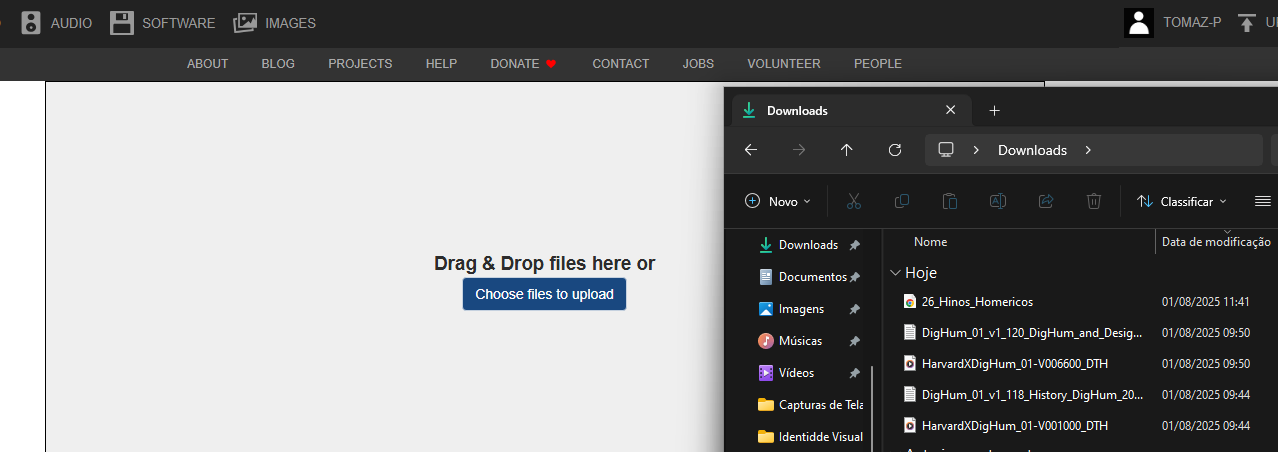
2.1. Após clicar na opção desejada, a biblioteca do seu computador abrirá. Pode selecionar o ficheiro e clicar em “Abrir” ou simplesmente selecionar e arrastar o ficheiro para a área de upload.
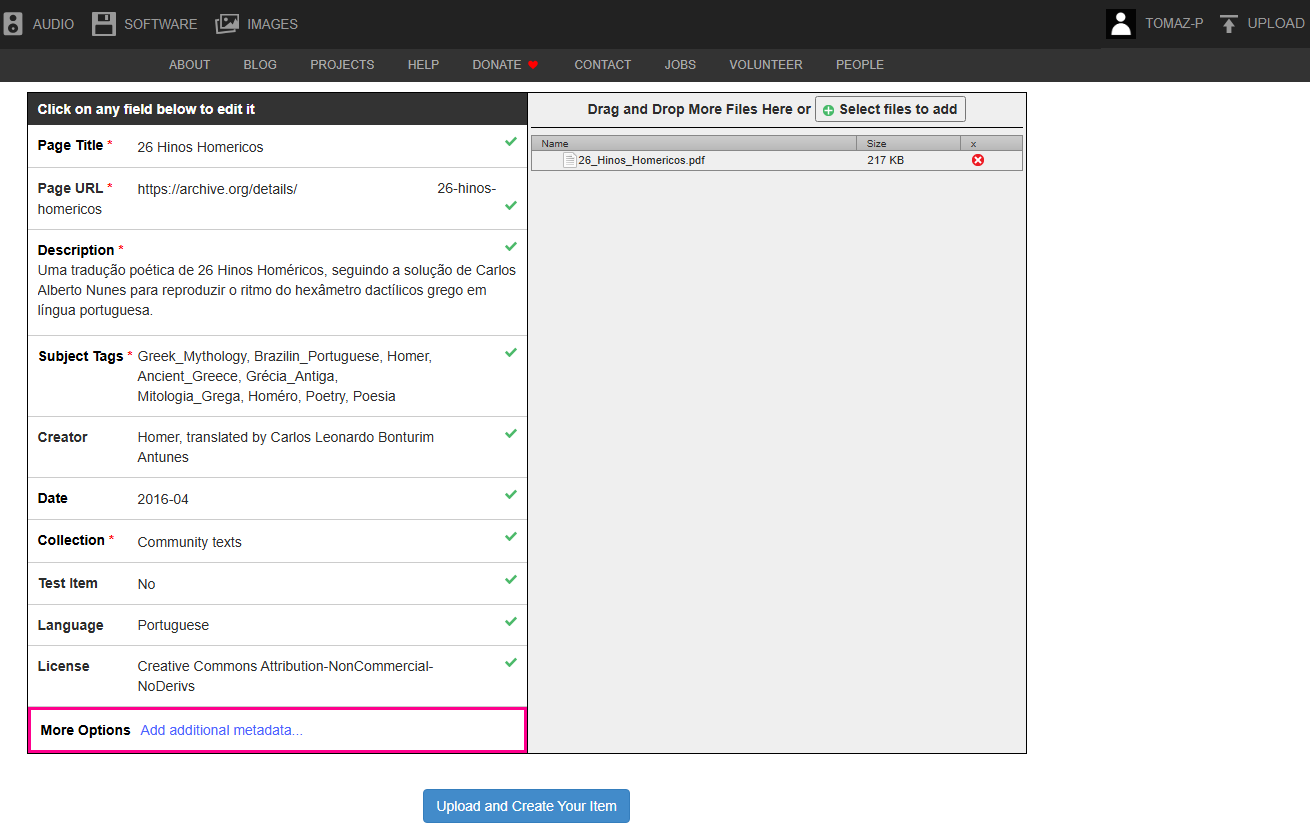
3. Metadados e Configurações
Após selecionar o ficheiro, é necessário preencher os campos exigidos:
| Campo | Descrição |
|---|---|
| Description | Descrição detalhada do conteúdo. |
| Tags | Palavras-chave do assunto. |
| Creator | O criador do material. |
| Date | A data de publicação original. |
| Collection | Selecione o tipo (filme, áudio, texto, software, imagem ou dados). |
| Language | A língua do conteúdo. |
| License | A licença de direitos de autor. |
ℹ️ Nota sobre o “Test Item”: Se selecionar “Yes”, o seu ficheiro será apagado em 30 dias. Para que o ficheiro permaneça salvo no acervo, garanta que a opção “No” está marcada.
4. Finalização
4.1. Ao clicar em “Upload and Create Your Item”, será criada uma página com o seu documento assim que a barra de carregamento estiver completa.
Exemplo de como a página fica após a realização de todos os passos.