Guia de Digitalização: NAPS2 e Scantailor
Tutorial passo a passo sobre como digitalizar documentos com o scanner Avision FB5000, configurar OCR no NAPS2 e realizar o tratamento de imagens com Scantailor.
Autores
- Lígia Simplicio
Guia do Scanner
1. Introdução
Atualmente o CPPS possui o scaner de mesa Avision FB5000, um equipamento que consegue digitalizar livros, documentos e imagens em alta resolução. Seu tamanho máximo é A3 e possuí a capacidade de digitalizar mais de um documento por vez.
O software que utilizamos é o NAPS 2, um programa universal para scaners, por meio deste podemos selecionar a qualidade do documento, o tamanho, editar, converter para vários formatos, como PDF e PNG e também sua melhor função, converter o texto para OCR.
O que é OCR? > OCR é a sigla para Optical Character Recognition (Reconhecimento Óptico de Caracteres).
Esta tecnologia é capaz de identificar letras e números de uma imagem escaneada ou manuscrito e convertê-las para o formato de texto digital, assim seus scans serão textos editáveis.
2. O Scaner
3. O NAPS 2
3.1 Início
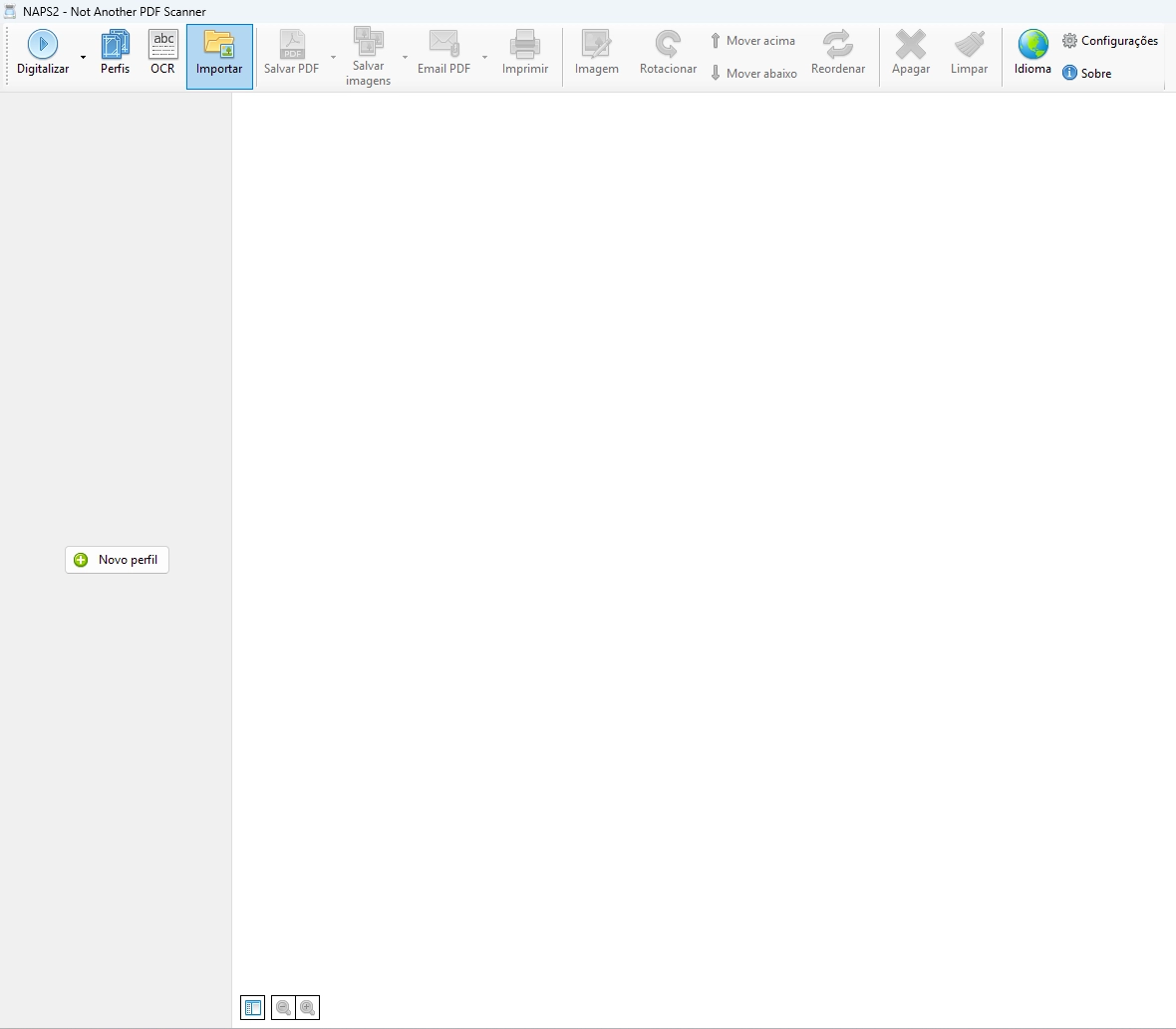
Ao entrar no NAPS 2 pela primeira vez, você irá se deparar com essa tela inicial. Neste passo, é necessário clicar no botão “Novo Perfil”.
Esta é a tela de criação de perfil:
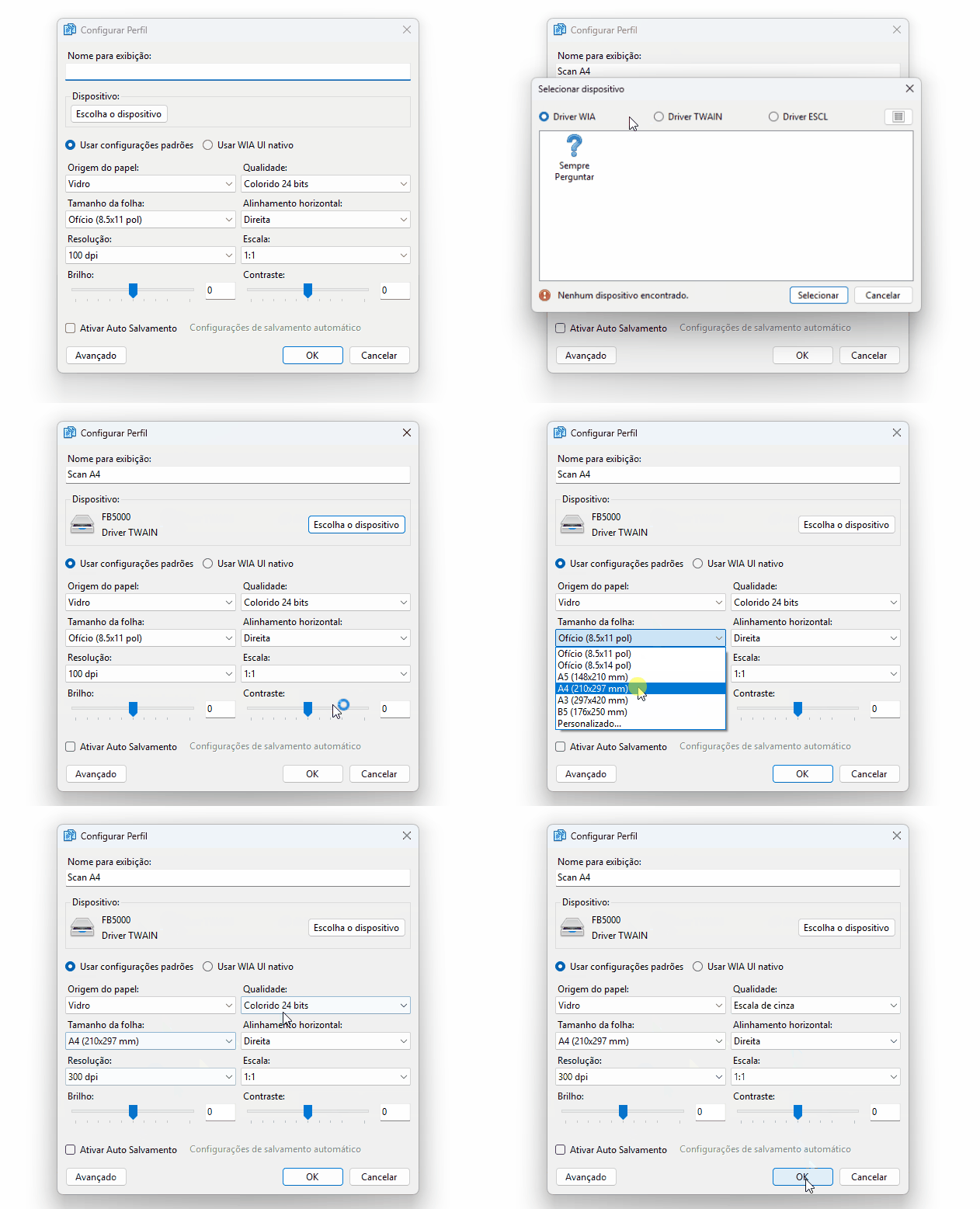
Nesta tela, é necessário:
- Selecionar o Driver e o dispositivo: Driver: TWAIN | Dispositivo: FB5000
- Tamanho do papel: O ideal é o usuário selecionar a opção que condiz com o documento que será digitalizado. No exemplo foi utilizado um livro em tamanho próximo ao A4.
- Resolução: 300dpi
- Qualidade: Recomendamos “Escala de Cinza” para textos em preto e branco.
3.2 Escaneando Após configurar o perfil, já é possível digitalizar seus documentos. Basta posicionar o livro na parte de vidro do aparelho, fechar a bandeija, aplicar um pouco de pressão na bandeija, para que toda superfície do texto entre em contato com o vidro, pressionar a tecla “F2”.
Toda vez que uma página for virada, basta apertar a tecla “F2” e repetir o processo.
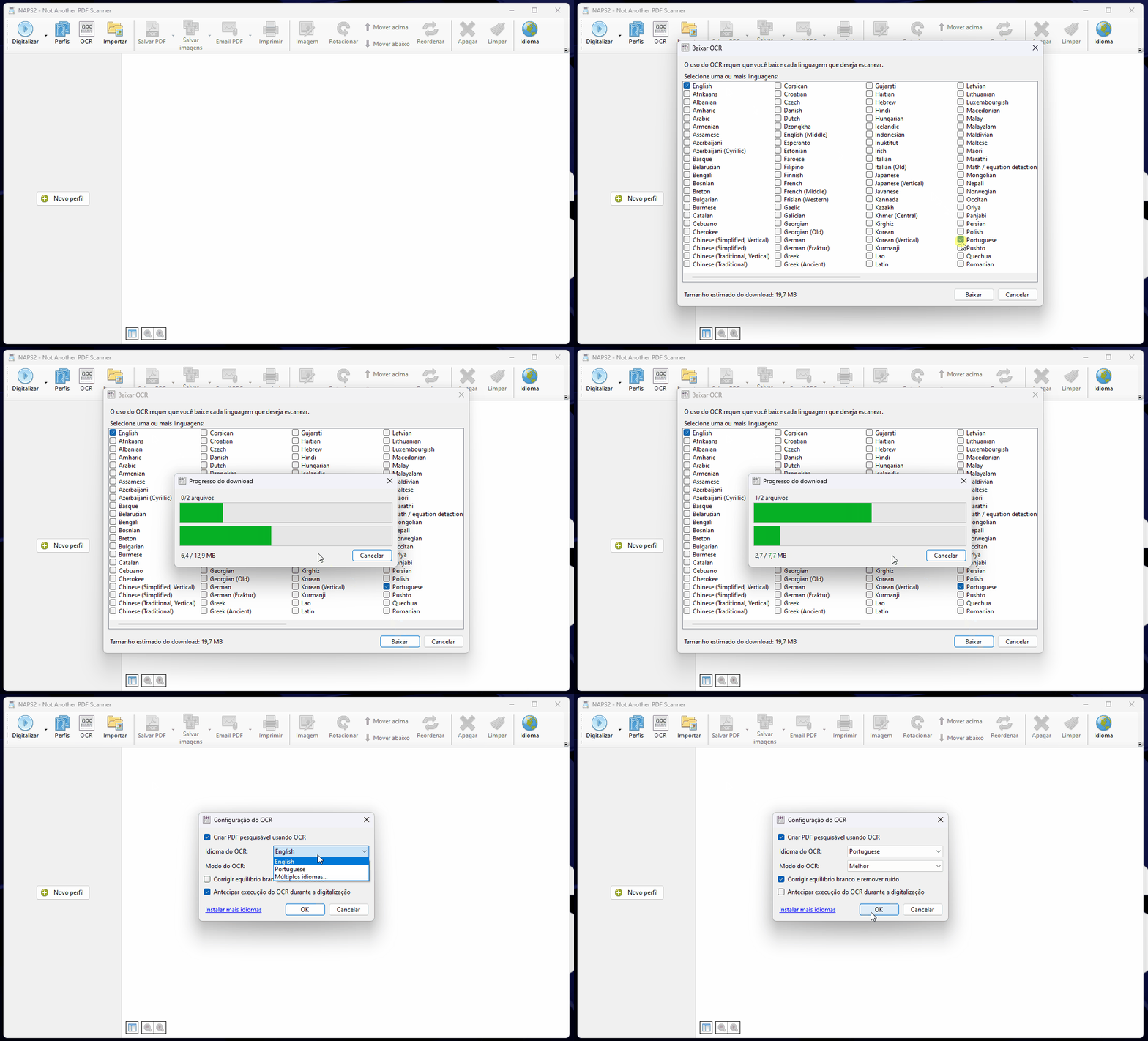
3.3 Edição & OCR
4. Salvando seu PDF
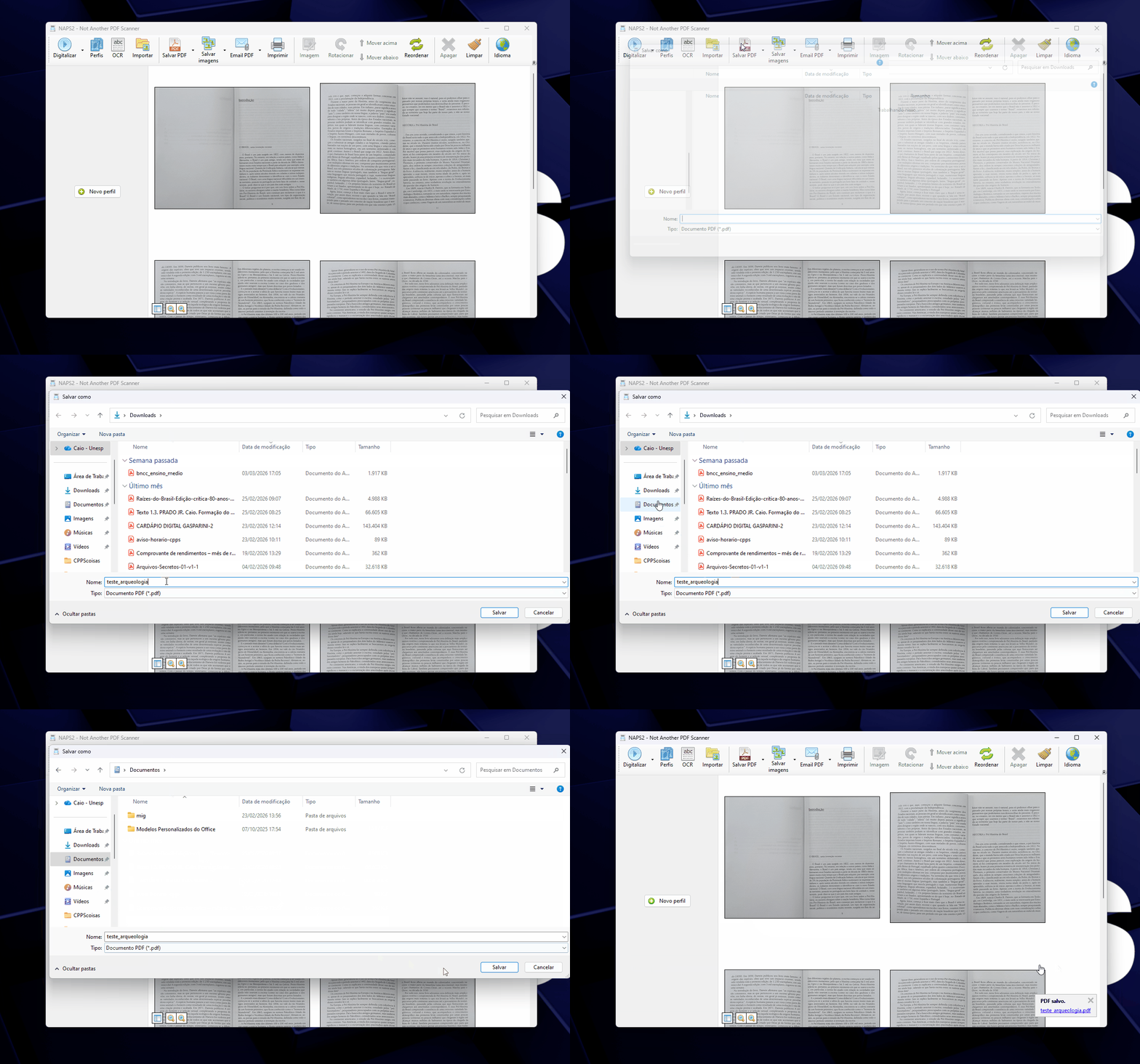
4.1 Salvamento rápido
- Clique no botão “Salvar PDF” e escolha uma pasta para salvar o documento.
- Nomeie o documento e salve.
4.2 Salvando com Metadados
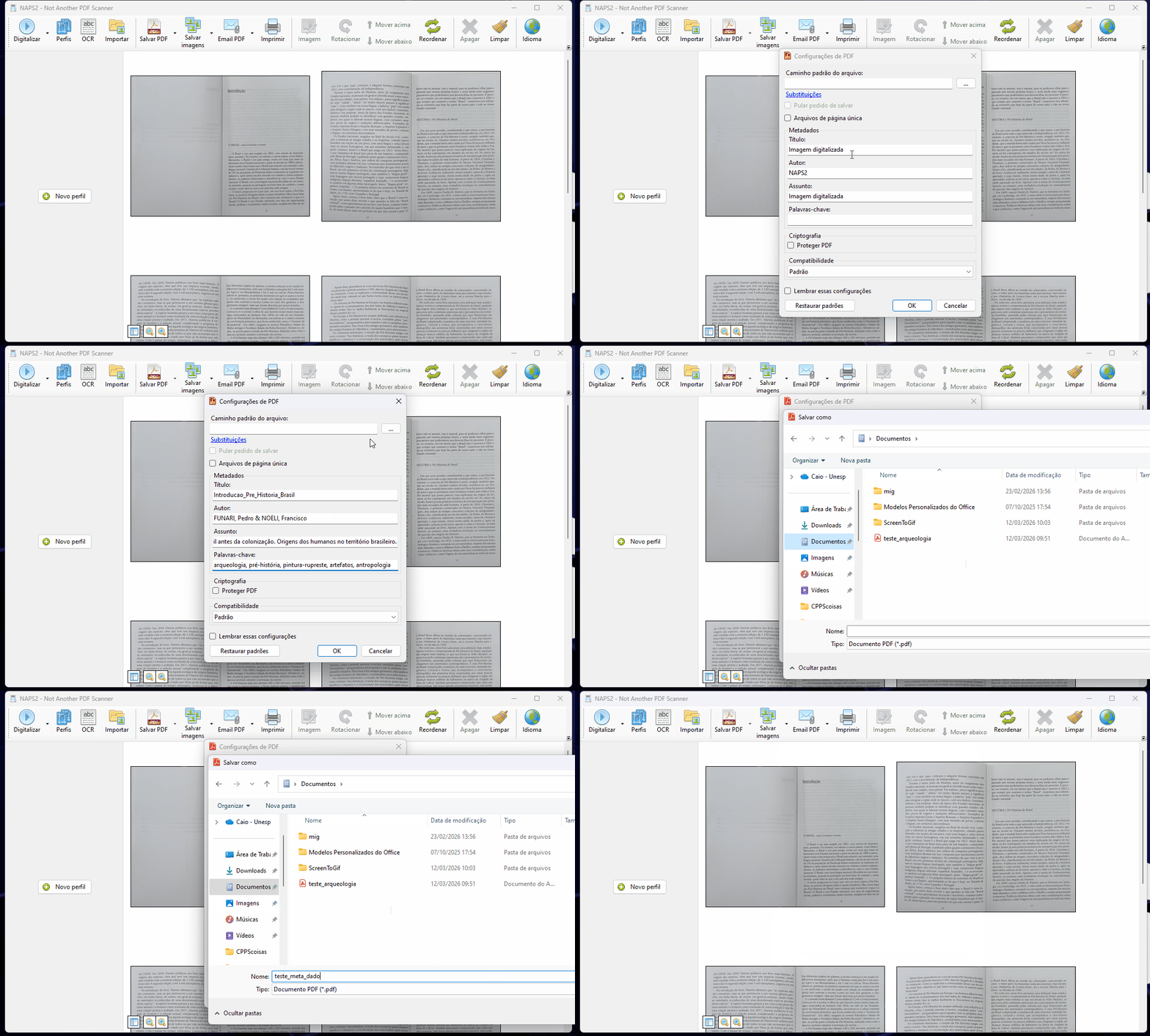
4.2.1 Por que salvar com metadados? Metadados são dados sobre dados, semelhante à livros em uma biblioteca, seus arquivos podem ter informações como autor, palavras-chaves, assuntos… Tudo isso facilita na organização, busca e gerenciamentos de seus arquivos digitais. Essa prática é ainda mais útil ao publicar algo público na internet, pois ajuda outros usuários a encontrar e estudar os documentos on-line.
4.2.2 Para salvar seu arquivo com metadados inclusos, basta clicar na seta ao lado do botão de salvar, aparecerá uma tela para inserir os metadados e selecionar o local onde o arquivo ficará armazenado. Após realizar esses passos, basta clicar no OK e seu arquivo estará pronto e salvo no computador.
Scantailor
Preparando o arquivo
Scantailor é um programa de tratamento de textos digitalizados, onde é possível melhorar a qualidade do texto deixando-o mais nítido e legível, consideramos que ao final do processo, o documento chega bem próximo à um e-book.
Antes de abrir o Scantailor, é necessário criar uma pasta com todas as imagens digitalizadas. O programa irá “puxar” todos os arquivos e o mais importante e criará outra pasta chamada “out”, onde ficarão armazenadas as imagens tratadas ao final do processo.
IMPORTANTE: Todas os arquivos scaneados deverão estar em um formato de imagem como PNG, JPG, TIF entre outros.
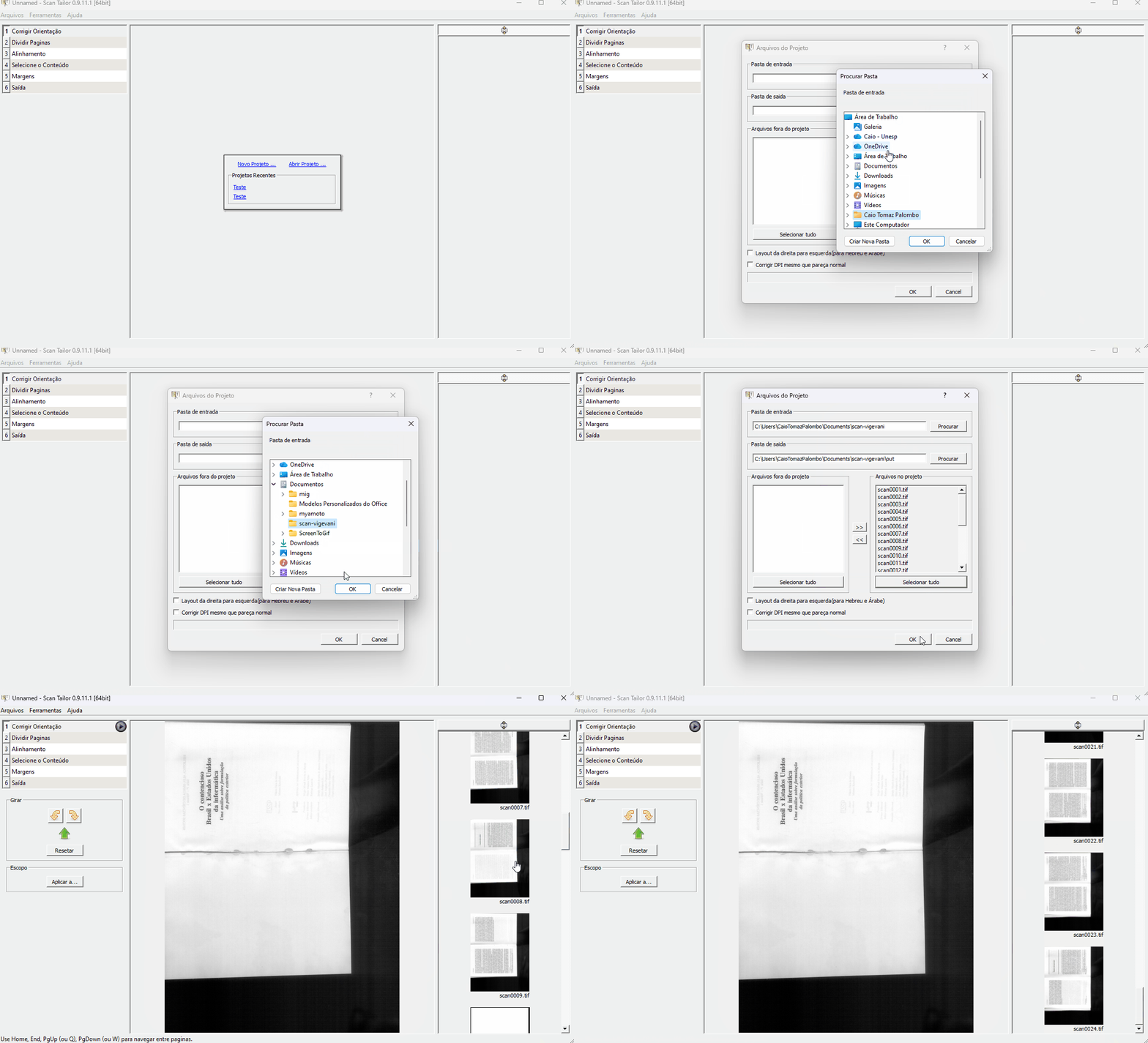
Vou usar de exemplo um livro do Vigevani. O livro já foi digitalizado, mas há algumas páginas borradas, tortas e quero separar as páginas duplas.
Iniciando o programa
Ao abrir o Scantailor, deve-se criar um novo projeto e indicar o caminho da pasta onde estão as imagens digitalizadas.
1. Corrigir Orientação
Caso as páginas não estejam na orientação certa, gire para a direção certa e aplique em todas as páginas.
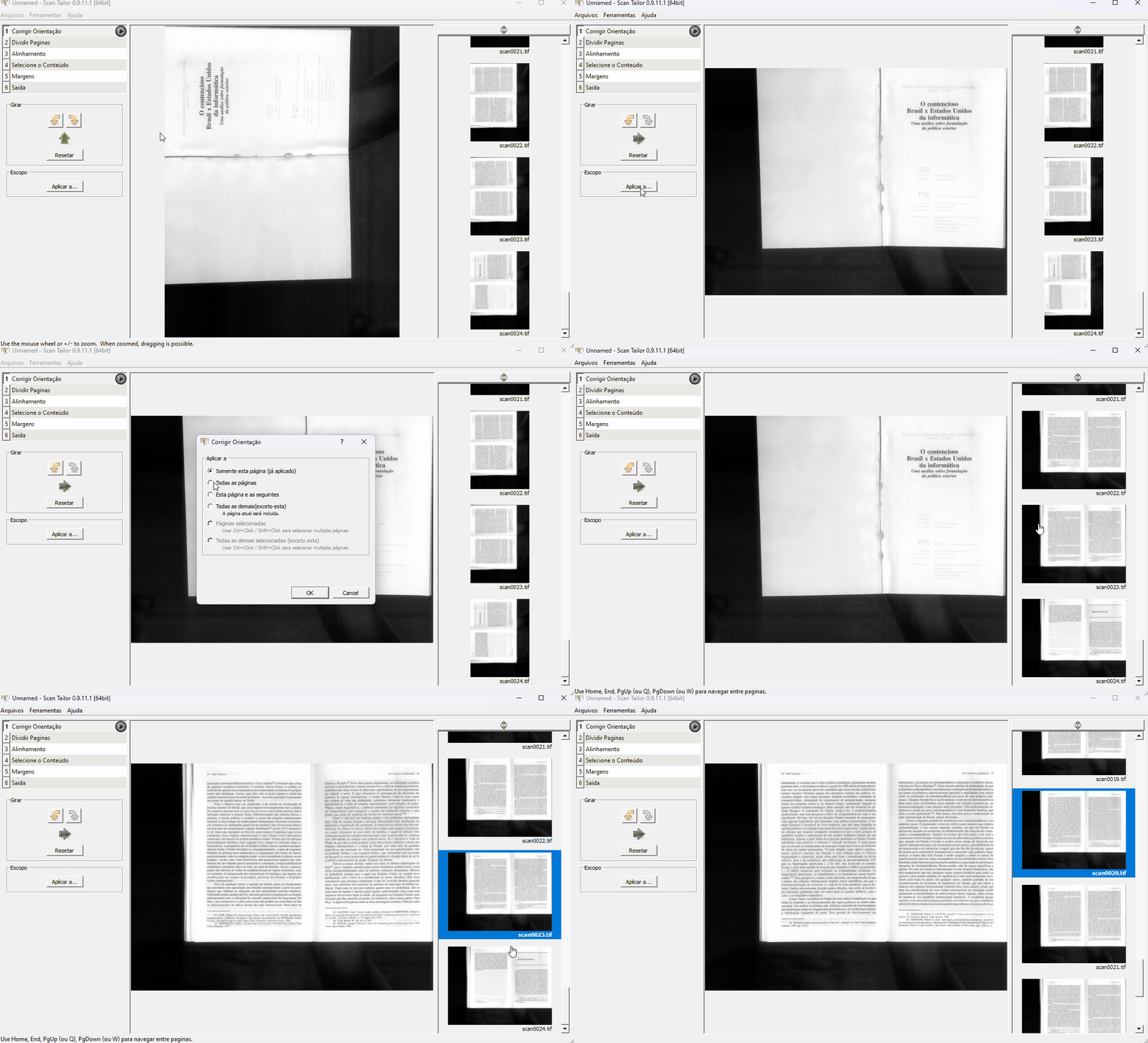
Após acertar a orientação, clique no botão de “play” do passo 1.
2. Dividir páginas
Nesta parte, o algoritmo identifica sozinho as páginas que precisam de divisão. Só basta apertar o “play” para ele separar.
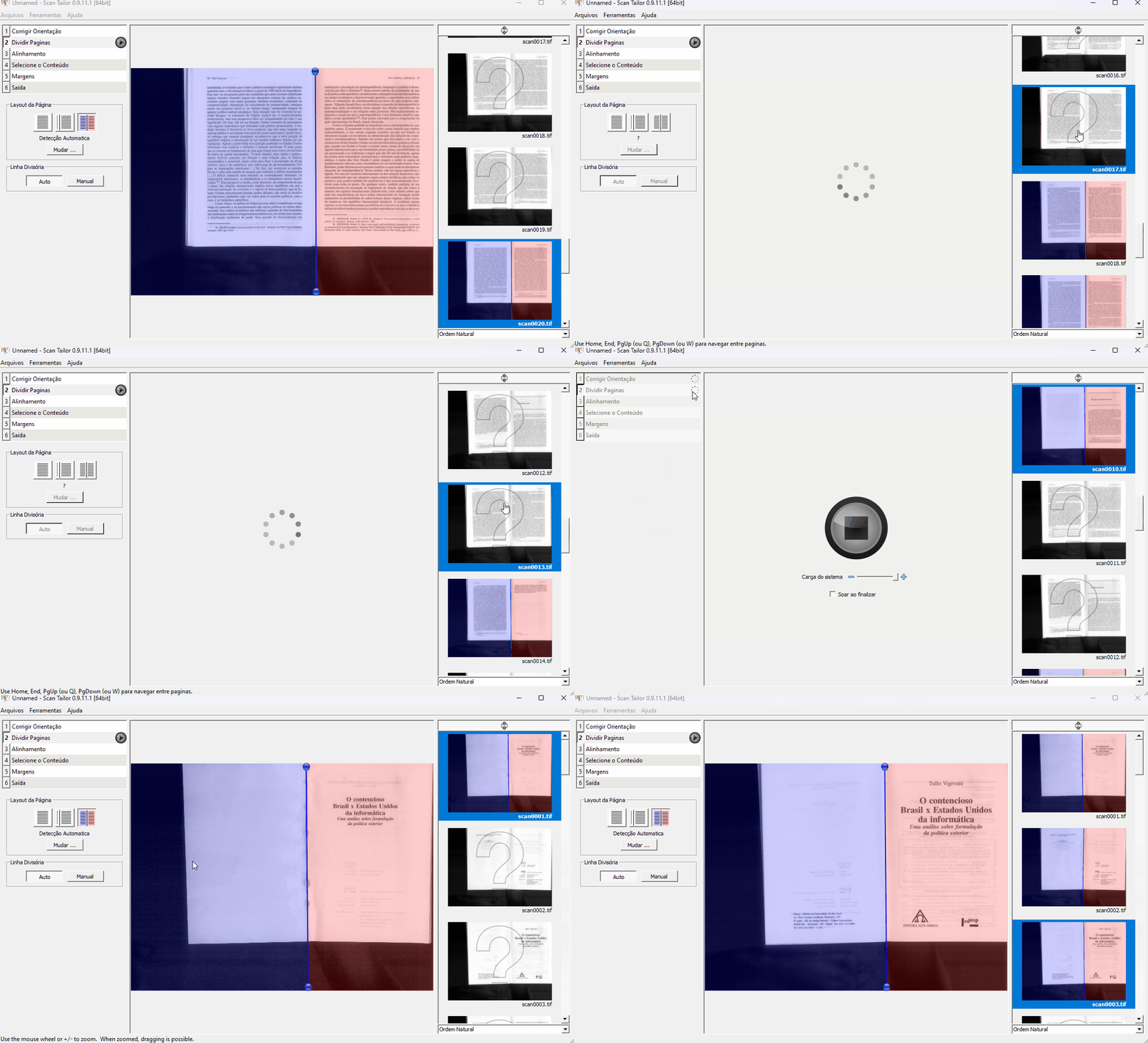
Nota: Não é necessário clicar em cada página, apenas estou fazendo isso para demonstrar o resultado. Mas é sempre válido conferir o resultado do processo.
3. Alinhamento
Esta é outra parte que o programa faz sozinho se a digitalização foi feita em um scanner de maneira adequada.
4. Selecione o Conteúdo
O algoritmo do Scantailor também é bom identificando o conteúdo das imagens, mas é válido voltar nesse passo para conferir se não há algo que foi deixado para trás.
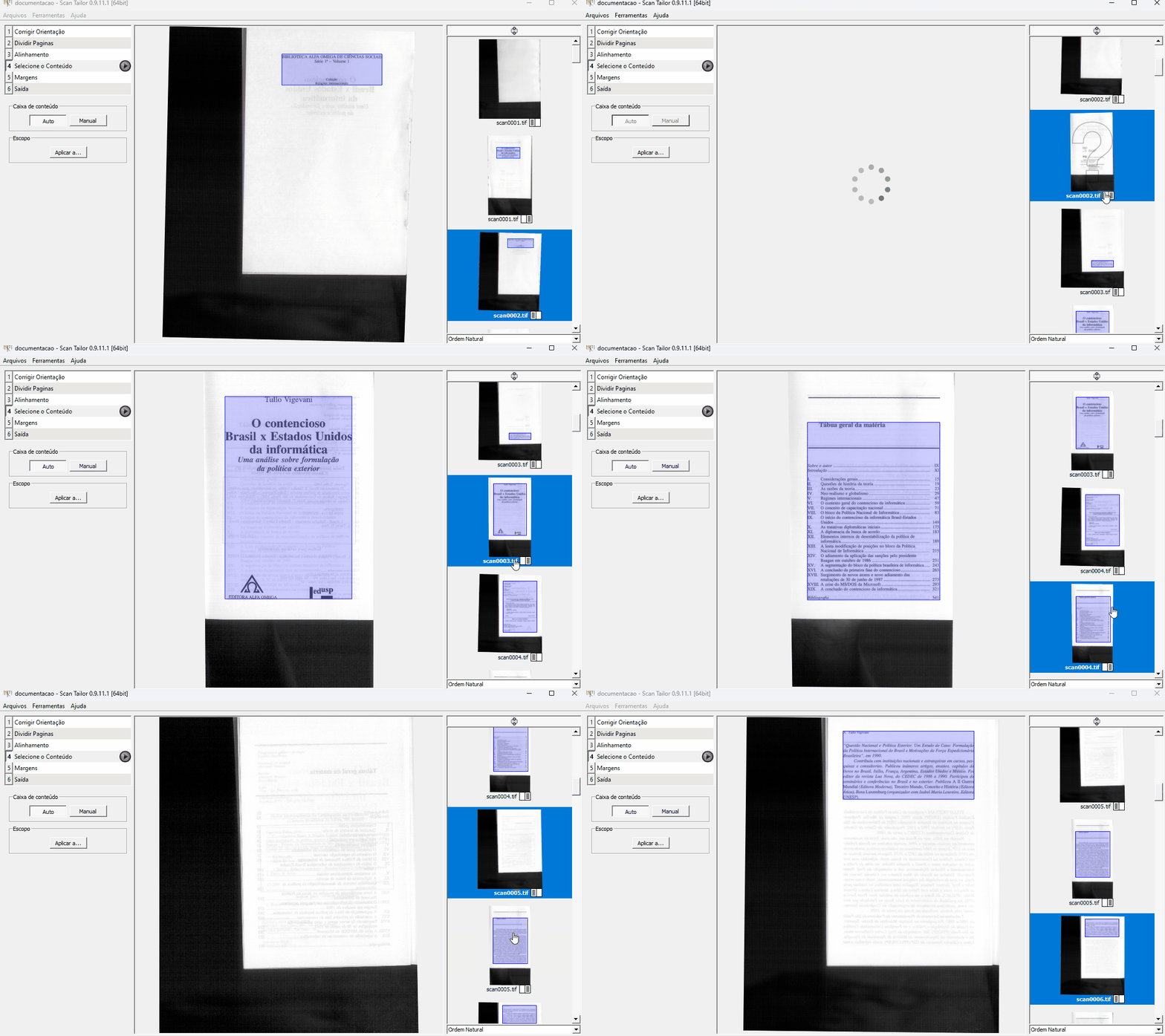
4.1 Páginas em branco
As páginas em branco podem causar alguns problemas, certifique-se em cada página branca tenha alguma caixa de seleção, não importa o tamanho. Se não houver nenhuma caixa, clique com o botão direito na página e clique em “Criar uma caixa de seleção”.
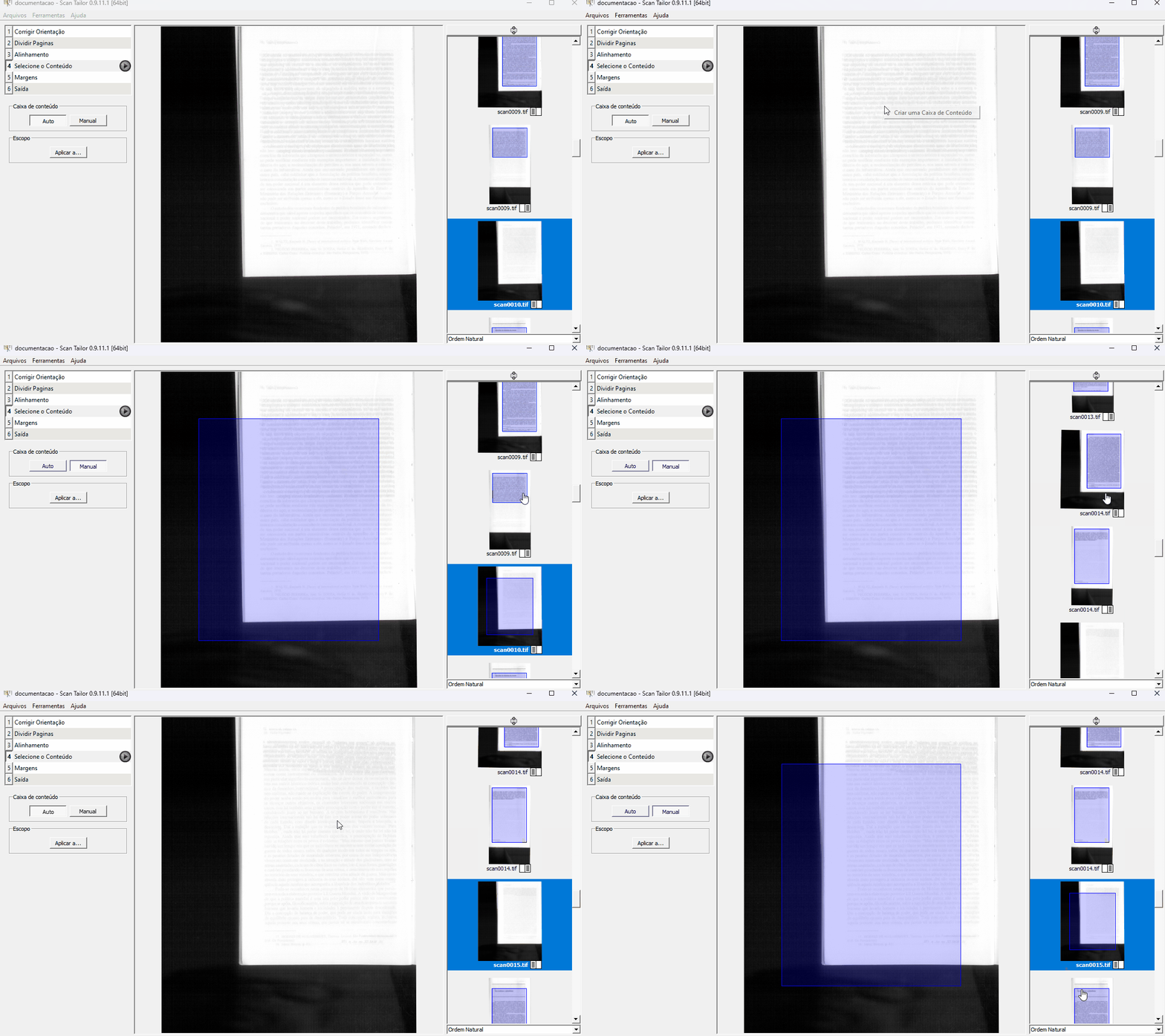
5. Margens
Esta é a parte mais complicada, por padrão as páginas têm o mesmo tamanho de margem, mas em algumas seleções a margem pode ficar mais larga ou mais alta.
Exemplo: Esta página está em um tamanho menor e sua seleção está errada. Assim é necessário voltar no passo anterior e selecionar o conteúdo manualmente:
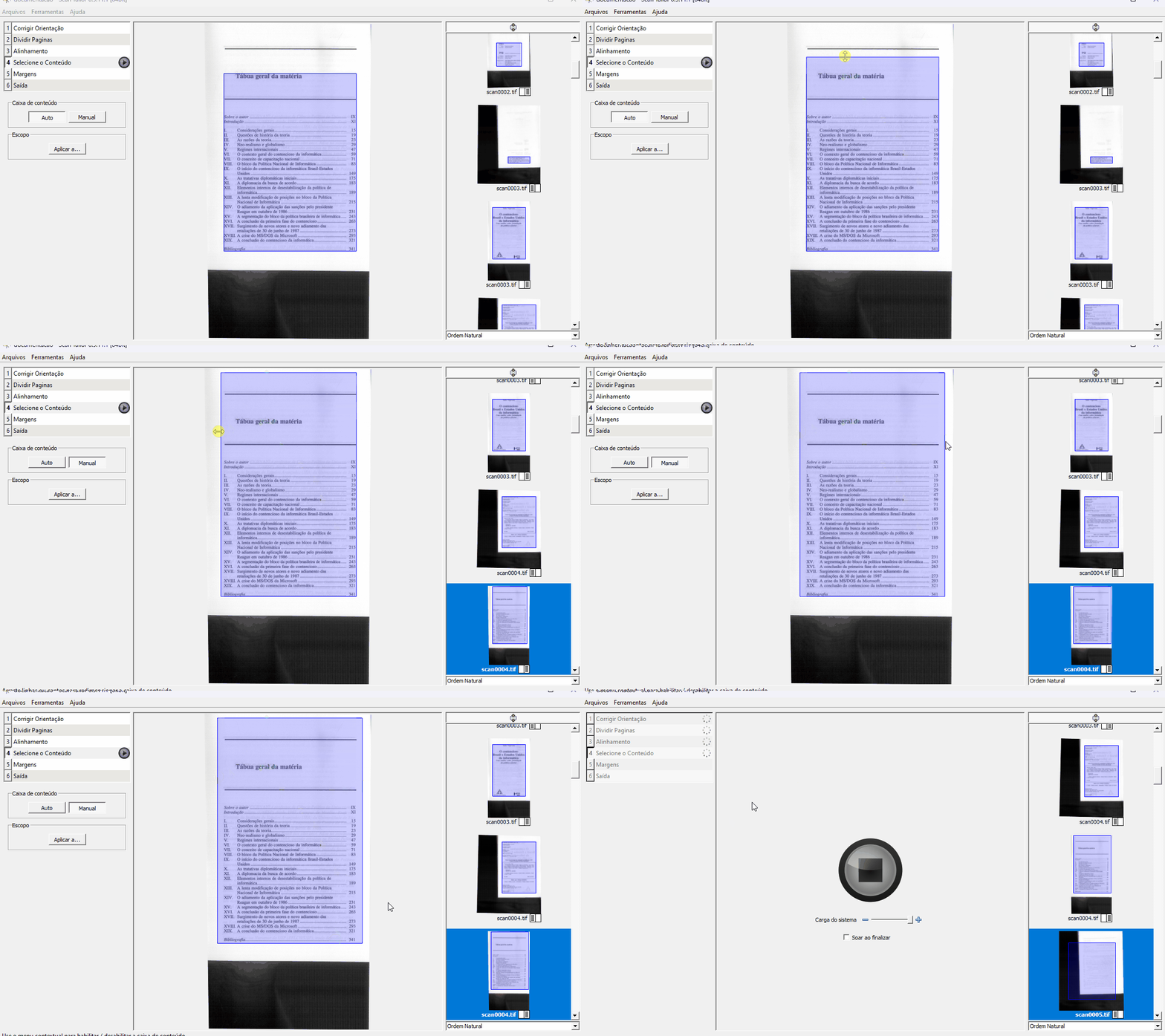
5.1 Como identificar margens erradas
Uma maneira fácil de identificar margens que precisem de alteração é selecionar a ordem de exibição. Esta opção fica do lado inferior direito, embaixo do visualizador das páginas. Selecionando esta ordenação, é possível ver quais margens estão mais altas e mais largas.
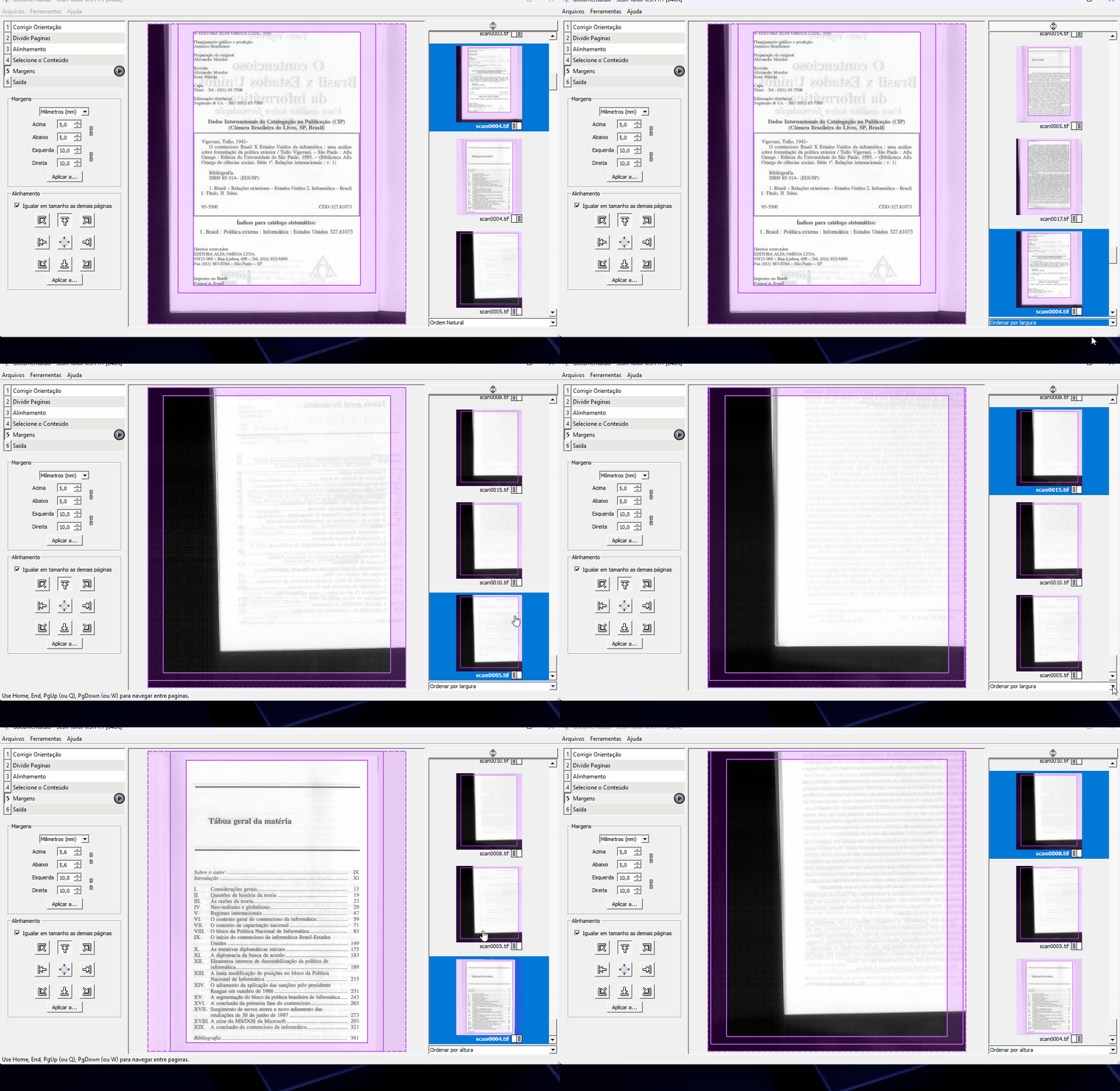
Importante: Durante sua edição, é possível que você desative a opção de edição sincronizada, para que seja possível alterar as margens individualmente.
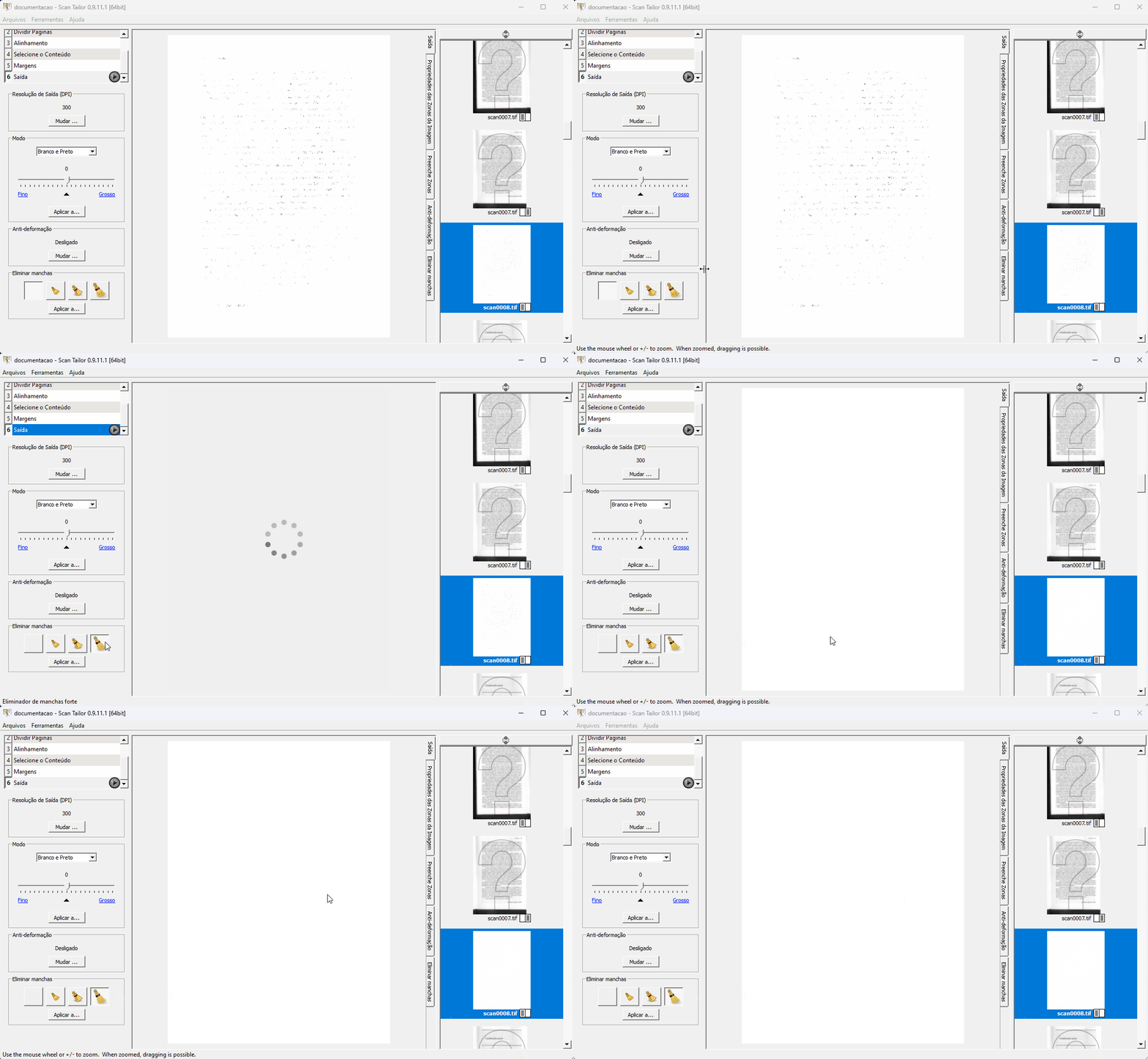
6. Saída
DPI: Mude o DPI para 300.
Modo: Recomendamos utilizar Preto e branco, para tirar a textura do papel.
Eliminar manchas: Em casos que a página tem muitas manchas, utilize essa opção para limpar a página.
Finalizando
Para terminar todo o processamento, apenas clique no botão “play” do passo 6 na saída.
Atenção: O Scantailor não salva em pdf, as imagens serão salvas na pasta “out” que foi criada no começo do processo.
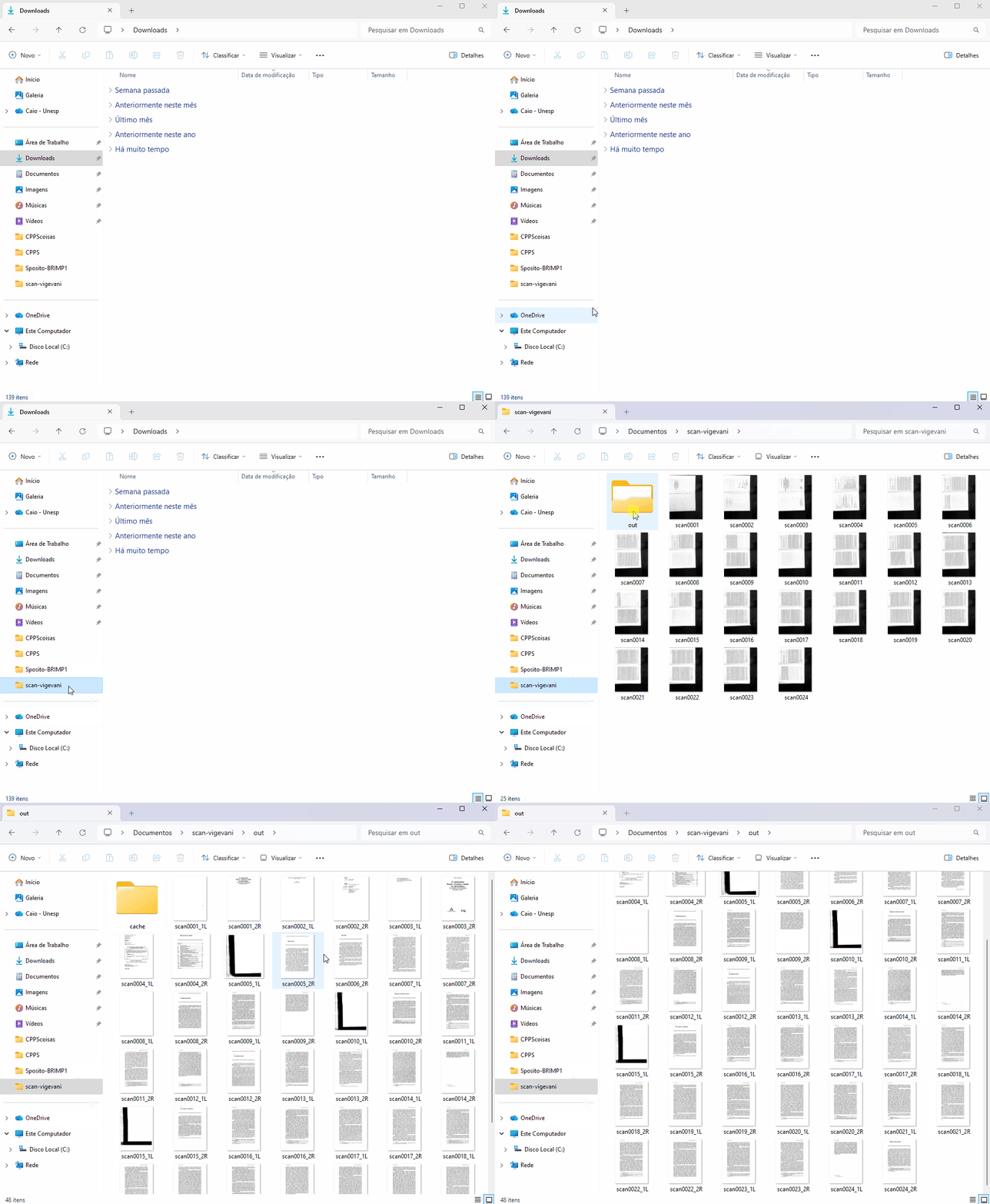
Para compilar todas as imagens e converter para PDF, vamos voltar ao NAPS 2. Como o programa já foi configurado, ele salvará tudo em um arquivo e irá aplicar o OCR e por fim, seu documento estará finalizado com a melhor qualidade possível.